Новости мобильных приложений, разработки сайтов и их продвижения

Обзор клавиатуры Harper

Компактная Harper KBT-500 объединяет клавиши и сенсорную площадку. Такой формат интересен для телевизора, небольшого стола и презентаций, где отдельная мышь мешает.

У клавиатуры с тачпадом тесно соседствуют клавиши и область для курсора. Положите её на колени и попробуйте по очереди напечатать адрес, выбрать подсказку и вернуться к строке ввода. Случайный жест будет сразу виден. В текстовом редакторе проверьте сочетания для выделения и переключения раскладки. Если ввод нужен на двух устройствах, выясните, сохраняется ли пара при переходе между ними. Клавиатура отключилась после паузы? Отдельно проверьте, будит ли её первое нажатие и появляется ли этот символ в строке.

Наберите русский текст с цифрами и знаками, затем повторите набор в полумраке. Проверьте, одинаково ли срабатывает пробел у правого и левого края.

Поставьте устройство там, где будете использовать его каждый день. При лабораторной выкладке легко пропустить блик от окна, натяжение короткого кабеля, шум под столом или предмет, перекрывающий радиосвязь. Запишите исходную конфигурацию рабочего места, включая соседние устройства и настройки системы. Сравнивайте результаты в тех же условиях.

Начните с одного воспроизводимого примера и запишите исходные условия. Дайте себе ровно столько времени, сколько обычно тратите на эту задачу. После первого прохода опишите, что считаете удачным результатом. Когда ожидание сформулировано до изменения параметров, по заметкам проще понять, где дело в самих настройках и где в привычке.

Для пункта «Отклик клавиш и пробел» удобно записать наблюдение сразу после опыта. Включите в заметку конкретную деталь из проверяемого сценария и укажите, было ли условие выполнено полностью или понадобился дополнительный шаг. Если доступны два способа, повторите проверку в обратном порядке: свежая настройка или уже открытый экран иногда меняют впечатление от второго прохода.

Откройте длинный список и прокрутите его двумя пальцами. Разведите проверку жестов и точность попадания в мелкие элементы интерфейса.

Учитывайте состав комплекта и доступные режимы в системе. Похожие модели могут различаться ревизией, а драйвер или питание через док-станцию меняют поведение. Начните с короткого опыта в простой конфигурации. Если функция работает напрямую, повторите проверку с переходником или концентратором и отметьте, где появляется ограничение.

Проверьте поиск в приложении и навигацию по меню по отдельности: телевизор может принимать стрелки, а приложение — ограничивать ввод.

Оставьте под рукой то, чем пользовались раньше. Сравнение подряд помогает заметить задержку, необходимость сменить хват или лишний шаг при возобновлении работы. Составьте список обязательных свойств и отметьте, какие удобства можно уступить ради цены или размера. Повторите проблемный момент несколько раз на одной задаче, прежде чем считать его свойством модели.

Читать полностью
Опубликовано в ПК

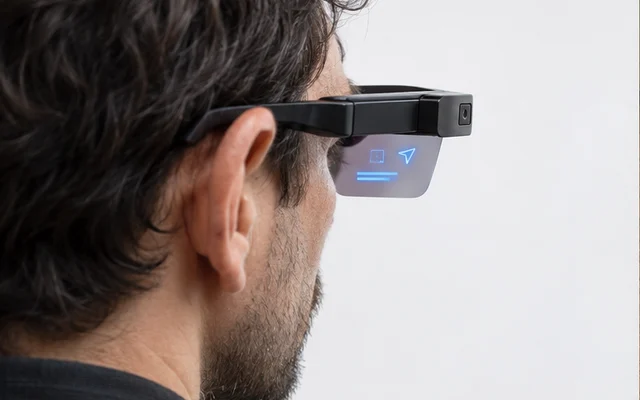
Умные очки

Очки с компактным дисплеем

Умные очки добавляют подсказки поверх поля зрения или передают звук без наушников. По внешнему виду трудно понять, какой из этих сценариев конкретная модель выполняет.

Оправа со звуком оставляет поле зрения свободным, но голосовые подсказки могут быть слышны окружающим. У дисплейной модели свои вопросы: лучше всего оценить, исчезает ли подсказка на яркой улице и как быстро глаз возвращается к обычным предметам. Если есть камера, выясните, выполняются ли анализ и сохранение локально либо приложение отправляет материал в облако. В местах с требованиями к приватности выбирайте режим, при котором окружающим понятно, работает ли запись.

Проверьте короткий текст в тени и против окна, а также сдвиг изображения при наклоне головы.

Сведения о возможностях берите из карточки продукта, документации и наблюдений на доступном экземпляре. В анонсе производитель описывает предполагаемый сценарий, а условия распространения часто остаются в справке. Например, выпуск может сначала появиться для части устройств или аккаунтов. Зафиксируйте, что удалось открыть самому, а что известно по документации.

Начните с одного воспроизводимого примера и запишите исходные условия. Дайте себе ровно столько времени, сколько обычно тратите на эту задачу. После первого прохода опишите, что считаете удачным результатом. Когда ожидание сформулировано до изменения параметров, по заметкам проще понять, где дело в самих настройках и где в привычке.

Для пункта «Видимость подсказки» удобно записать наблюдение сразу после опыта. Включите в заметку конкретную деталь из проверяемого сценария и укажите, было ли условие выполнено полностью или понадобился дополнительный шаг. Если доступны два способа, повторите проверку в обратном порядке: свежая настройка или уже открытый экран иногда меняют впечатление от второго прохода.

Оцените давление дужек через полчаса и совместимость оправы с корригирующими линзами.

Проверяйте спорное свойство на обычной конфигурации и, если доступно, на запасном устройстве. Укажите систему, канал установки, тип учётной записи и ограничение региона, если оно влияет на результат. Это особенно важно при сравнении обзоров. Два человека могут видеть разные карточки или параметры, хотя оба используют продукт с одним названием.

Сверьте наличие индикатора съёмки и отдельно замерьте расход на подсказках, записи и простое.

Для решения о покупке или переходе выясните, какие ограничения влияют на привычные задачи прямо сейчас. Разложите их по последствиям: отказ от функции, обходной путь с дополнительным шагом или временная задержка. Проверьте доступность справки и способ связаться с поддержкой, особенно если придётся переносить покупки или записи.

Читать полностью

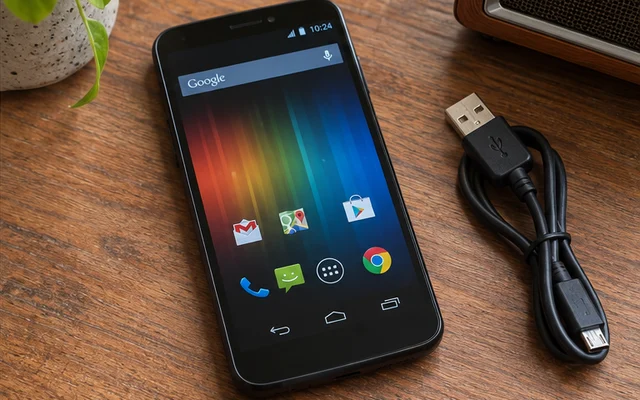
Как освободить память на Android

Смартфон Android на столе

Сначала выясните, занято ли место приложениями, видео, загрузками или офлайн-картами. Свободный объём и облачная квота считаются отдельно.

При удалении архивов смотрите на счётчик памяти после работы корзины. Некоторые галереи хранят удалённые материалы там ещё некоторое время. Очистка превью обычно даёт временный выигрыш: при просмотре альбомов программа восстановит уменьшенные копии. С крупной перепиской удобнее работать через отдельный экран управления хранилищем, где видны отправители, файлы и объём. Перед массовым удалением проверьте, хранится ли исходник вне переписки, особенно если речь о документе из закрытого чата.

Отфильтруйте загрузки по размеру и проверьте, не лежит ли одна запись в редакторе, галерее и мессенджере одновременно.

Названия пунктов на Android зависят от версии системы и оболочки производителя. Если раздела нет по привычному адресу, введите название функции в строку поиска системных настроек. Отдельно проверьте параметры внутри приложения. Системный переключатель задаёт общие условия, но некоторые сценарии включаются и выключаются на уровне самой программы.

Начните с одного воспроизводимого примера и запишите исходные условия. Дайте себе ровно столько времени, сколько обычно тратите на эту задачу. После первого прохода опишите, что считаете удачным результатом. Когда ожидание сформулировано до изменения параметров, по заметкам проще понять, где дело в самих настройках и где в привычке.

Для пункта «Крупные файлы» удобно записать наблюдение сразу после опыта. Включите в заметку конкретную деталь из проверяемого сценария и укажите, было ли условие выполнено полностью или понадобился дополнительный шаг. Если доступны два способа, повторите проверку в обратном порядке: свежая настройка или уже открытый экран иногда меняют впечатление от второго прохода.

Сравните команды очистки кэша и удаления данных в настройках одного приложения. Вторая операция может удалить авторизацию и локальные черновики.

На телефоне с рабочим профилем одинаковые значки могут относиться к разным экземплярам приложения. Личный и рабочий профили хранят данные раздельно, а часть параметров управляется администратором. Перед изменением проверьте, в каком профиле открыта задача. Когда настройка не сохраняется, запишите этот признак и сравните поведение на личном аккаунте.

Удаляйте загруженные карты и плейлисты через приложения, которые их создали. Перед поездкой откройте нужный фрагмент карты в авиарежиме.

Проверяйте результат при повседневном использовании, а затем в условиях, где чаще возникает проблема: после блокировки, смены сети или обычного перезапуска. Снимок настроек помогает восстановить выбранное состояние. Личные сведения можно оставить за рамками кадра, сохранив только нужный переключатель и название раздела.

Читать полностью
Опубликовано в Android

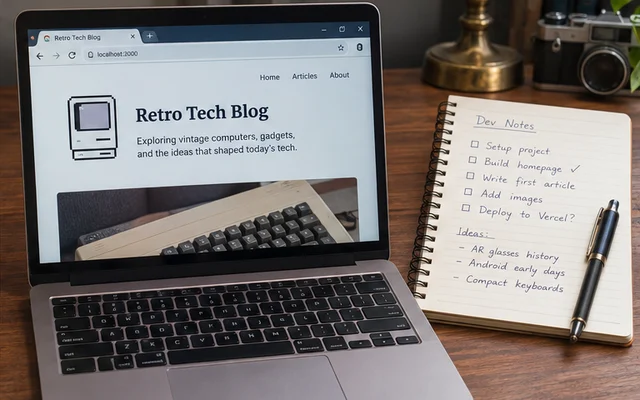
Структура сайта для каталога услуг

Ноутбук и план веб-страницы

Структура каталога должна помогать посетителю выбрать услугу и понимать, что произойдёт после обращения.

Главная каталога может разделять аудиторию, например показывать услуги для владельца небольшого магазина и для команды с собственным сайтом. Если один посетитель пришёл уже с названием услуги, ему нужен быстрый доступ к цене и ограничениям. Другому сначала понадобится объяснение разницы между вариантами. Положите рядом задачи пользователей и названия разделов. Когда одна услуга относится к двум веткам, оставьте ей один адрес и добавьте понятные входы с обеих страниц.

Проверьте, можно ли разделить предложения по задаче клиента и закрепить за каждым разделом своё название.

Для работы используйте конкретную страницу и типичный вход на неё: через рубрику, поиск или внутреннюю ссылку. Запишите, что посетитель видел перед переходом и какой ответ ожидает. Эта короткая схема особенно полезна на больших сайтах, где один экран служит продолжением навигации для нескольких разных сценариев.

Начните с одного воспроизводимого примера и запишите исходные условия. Дайте себе ровно столько времени, сколько обычно тратите на эту задачу. После первого прохода опишите, что считаете удачным результатом. Когда ожидание сформулировано до изменения параметров, по заметкам проще понять, где дело в самих настройках и где в привычке.

Для пункта «Распределение услуг» удобно записать наблюдение сразу после опыта. Включите в заметку конкретную деталь из проверяемого сценария и укажите, было ли условие выполнено полностью или понадобился дополнительный шаг. Если доступны два способа, повторите проверку в обратном порядке: свежая настройка или уже открытый экран иногда меняют впечатление от второго прохода.

Пройдите с телефона от поискового входа до условий услуги и контактных данных. Зафиксируйте места, где нужны пояснения или ссылка.

Сравните тестовую версию с рабочей на одинаковых устройствах. Проверяйте её без открытой панели администратора, поскольку состояние для редактора отличается от того, что видит посетитель. Полезно открыть страницу прямо по её адресу с чистым кешем, а затем повторить вход из другой публикации и посмотреть, где пользователь оказывается после перехода.

Сопоставьте смежные услуги по сценариям выбора и добавьте переходы с конкретными анкорами.

Запишите адрес, исходное состояние и итог проверки. При правке шаблона повторите её на типичном материале и на странице с длинным заголовком, крупным изображением или непривычным составом блоков. Такой ряд примеров позволяет подобрать изменения, которые выдерживают различия в контенте и остаются полезными после появления новых страниц.

Читать полностью

Как выбрать приложение для заметок

Уместный сервис для заметок поддерживает привычное место записи и даёт спокойно забрать накопленные данные.

Сделайте тестовую папку с обычным текстом, заметкой с напоминанием и страницей с изображением. После экспорта проверьте, сохранились ли время напоминания, ссылка между страницами и исходное изображение. При большом архиве оцените поиск по словам с разными окончаниями и такое место, как заголовок. Если в командном блокноте есть гостевой режим, откройте ссылку из отдельного окна браузера и убедитесь, какие соседние сведения доступны читателю.

Из браузера сохраните ссылку с комментарием, а с телефона — фото и короткую мысль.

Возьмите материал, похожий на рабочий по формату, длине и составу вложений. Для сервиса синхронизации подготовьте копию папки, для редактора — отдельный документ, для менеджера — набор фиктивных записей. На учебном примере можно проверить удаление, экспорт и возврат в исходное состояние без риска потерять полезный файл.

Начните с одного воспроизводимого примера и запишите исходные условия. Дайте себе ровно столько времени, сколько обычно тратите на эту задачу. После первого прохода опишите, что считаете удачным результатом. Когда ожидание сформулировано до изменения параметров, по заметкам проще понять, где дело в самих настройках и где в привычке.

Для пункта «Быстрый захват» удобно записать наблюдение сразу после опыта. Включите в заметку конкретную деталь из проверяемого сценария и укажите, было ли условие выполнено полностью или понадобился дополнительный шаг. Если доступны два способа, повторите проверку в обратном порядке: свежая настройка или уже открытый экран иногда меняют впечатление от второго прохода.

Выгрузите папку с вложениями и откройте её на устройстве без установленного сервиса.

Сравните первый запуск и повторное использование. В первый день программу легко оценить по установке, но в работе важнее открыть последние записи, быстро найти нужный элемент и продолжить с другого устройства. Отдельно запишите, что входит в бесплатный режим и что происходит при окончании подписки или смене учётной записи.

Измените одну пробную заметку на двух устройствах без сети и выясните, что сохраняется при синхронизации.

Оставьте копию результата в формате, который открывается без исходной программы. Если часть сведений есть только внутри сервиса, выясните способы их выгрузки и восстановления. Проверьте формат после реального экспорта на другом устройстве: один и тот же список возможностей может по-разному описывать файлы, комментарии и историю изменений.

Читать полностью

Субтитры для коротких видео

Субтитры помогают понять ролик без звука, но на вертикальном экране конкурируют с элементами плеера.

Субтитры удобно начинать с основной речевой фразы, а поясняющий титр ставить в другой части кадра, если оба действительно нужны. Проверьте сцену, где светлая одежда появляется за белыми буквами: обводка или подложка важнее вида шрифта. Если ролик содержит важный звук без речи, его можно коротко отметить в подписи. В интервью с двумя голосами расставьте реплики так, чтобы было ясно, кто говорит, даже при быстром монтаже.

Посмотрите предпросмотр с подписью, аватаром и кнопками поверх ролика.

Создайте тестовую запись или используйте пространство с ограниченным доступом. Сохраните исходный текст, ссылку и файл отдельно. Так можно восстановить публикацию, если платформа изменит превью, обрежет изображение или скроет часть текста. Для коротких материалов заранее проверьте, хватает ли смысла в первой видимой строке.

Начните с одного воспроизводимого примера и запишите исходные условия. Дайте себе ровно столько времени, сколько обычно тратите на эту задачу. После первого прохода опишите, что считаете удачным результатом. Когда ожидание сформулировано до изменения параметров, по заметкам проще понять, где дело в самих настройках и где в привычке.

Для пункта «Безопасная зона» удобно записать наблюдение сразу после опыта. Включите в заметку конкретную деталь из проверяемого сценария и укажите, было ли условие выполнено полностью или понадобился дополнительный шаг. Если доступны два способа, повторите проверку в обратном порядке: свежая настройка или уже открытый экран иногда меняют впечатление от второго прохода.

Разбейте реплики по смыслу и проверьте, успеваете ли прочесть их за один проход.

Проверьте пост со стороны обычного читателя в мобильном приложении и браузере. Редактор видит панель управления, полный текст и сведения, которые подписчику недоступны. Попросите коллегу выполнить простое действие по ссылке и запишите, где ему пришлось открывать второе меню, увеличивать изображение или восстанавливать контекст.

Сверьте имена, отрицания, цифры и переносы с исходной дорожкой.

Сохраните только те сведения, которые пригодятся при выпуске следующей записи. Укажите, на какой площадке возникло расхождение, при каком размере экрана и после какого действия. Когда проверяет несколько человек, назначьте ответственного за окончательную версию текста и держите под рукой исходники для исправлений.

Читать полностью

Иллюстрации для технического блога

Техническая фотография или снимок экрана нужны там, где читателю трудно представить деталь по описанию.

У иллюстраций для обзора есть два масштаба. Общий кадр даёт представление о размере и положении органов управления, а врезка показывает то, что читатель станет искать сам. Проложите между ними одну визуальную подсказку, например покажите правую грань под тем же углом. Для интерфейса полезно рядом поставить исходное и конечное состояния. У изображения с текстом сохраните текстовую инструкцию в статье, тогда ей можно воспользоваться без загрузки картинки.

Снимите устройство целиком и отдельно область разъёмов с рассеянным боковым светом.

Для работы используйте конкретную страницу и типичный вход на неё: через рубрику, поиск или внутреннюю ссылку. Запишите, что посетитель видел перед переходом и какой ответ ожидает. Эта короткая схема особенно полезна на больших сайтах, где один экран служит продолжением навигации для нескольких разных сценариев.

Начните с одного воспроизводимого примера и запишите исходные условия. Дайте себе ровно столько времени, сколько обычно тратите на эту задачу. После первого прохода опишите, что считаете удачным результатом. Когда ожидание сформулировано до изменения параметров, по заметкам проще понять, где дело в самих настройках и где в привычке.

Для пункта «Выбор кадра» удобно записать наблюдение сразу после опыта. Включите в заметку конкретную деталь из проверяемого сценария и укажите, было ли условие выполнено полностью или понадобился дополнительный шаг. Если доступны два способа, повторите проверку в обратном порядке: свежая настройка или уже открытый экран иногда меняют впечатление от второго прохода.

Уберите фоновые персональные сведения и проверьте, сравним ли оттенок на соседних снимках.

Сравните тестовую версию с рабочей на одинаковых устройствах. Проверяйте её без открытой панели администратора, поскольку состояние для редактора отличается от того, что видит посетитель. Полезно открыть страницу прямо по её адресу с чистым кешем, а затем повторить вход из другой публикации и посмотреть, где пользователь оказывается после перехода.

Подпишите состояние экрана, выделите нужную кнопку и оставьте вокруг неё ориентиры.

Запишите адрес, исходное состояние и итог проверки. При правке шаблона повторите её на типичном материале и на странице с длинным заголовком, крупным изображением или непривычным составом блоков. Такой ряд примеров позволяет подобрать изменения, которые выдерживают различия в контенте и остаются полезными после появления новых страниц.

Читать полностью

Как настроить уведомления Android

В Android можно управлять уведомлениями по приложениям и категориям. Доступные переключатели зависят от оболочки и самого приложения.

Напоминание банка, сообщение в групповом чате и предложение магазина могут приходить из одной программы вместе. Долгое нажатие конкретного сообщения иногда сразу открывает нужный канал. Если выключить только рекламную категорию, проверьте действие на тестовом платеже без передачи лишних сведений или на сообщении от знакомого. Для экранов на виду настройте скрытие содержания на экране блокировки и проверьте, видны ли слова из переписки при погашенном дисплее.

Удержите проблемное уведомление и посмотрите его категорию перед изменением настроек.

Названия пунктов на Android зависят от версии системы и оболочки производителя. Если раздела нет по привычному адресу, введите название функции в строку поиска системных настроек. Отдельно проверьте параметры внутри приложения. Системный переключатель задаёт общие условия, но некоторые сценарии включаются и выключаются на уровне самой программы.

Начните с одного воспроизводимого примера и запишите исходные условия. Дайте себе ровно столько времени, сколько обычно тратите на эту задачу. После первого прохода опишите, что считаете удачным результатом. Когда ожидание сформулировано до изменения параметров, по заметкам проще понять, где дело в самих настройках и где в привычке.

Для пункта «Разбор категорий» удобно записать наблюдение сразу после опыта. Включите в заметку конкретную деталь из проверяемого сценария и укажите, было ли условие выполнено полностью или понадобился дополнительный шаг. Если доступны два способа, повторите проверку в обратном порядке: свежая настройка или уже открытый экран иногда меняют впечатление от второго прохода.

Проверьте исключения из режима «Не беспокоить» отдельным звонком и тестовым событием календаря.

На телефоне с рабочим профилем одинаковые значки могут относиться к разным экземплярам приложения. Личный и рабочий профили хранят данные раздельно, а часть параметров управляется администратором. Перед изменением проверьте, в каком профиле открыта задача. Когда настройка не сохраняется, запишите этот признак и сравните поведение на личном аккаунте.

Если важное сообщение приходит с опозданием, сравните поведение в активном окне и при выключенном экране.

Проверяйте результат при повседневном использовании, а затем в условиях, где чаще возникает проблема: после блокировки, смены сети или обычного перезапуска. Снимок настроек помогает восстановить выбранное состояние. Личные сведения можно оставить за рамками кадра, сохранив только нужный переключатель и название раздела.

Читать полностью
Опубликовано в Android

Как читать список изменений приложения

Список изменений помогает решить, устанавливать ли обновление немедленно и какие функции нужно перепроверить.

Запись «улучшили стабильность» сама по себе не позволяет оценить риск перехода. Загляните в справку по зависящим от обновления функциям и посмотрите, не меняются ли правила входа, формат сохранения или наличие поддержки на старой системе. При важных документах сначала проверьте экспорт. Если магазин показывает новые возможности раньше фактического выпуска, сверяйтесь с экраном «О приложении» после установки и ищите упоминание постепенного включения функции в справке.

Сопоставьте формулировку разработчика с функциями, которыми пользуетесь ежедневно.

Сведения о возможностях берите из карточки продукта, документации и наблюдений на доступном экземпляре. В анонсе производитель описывает предполагаемый сценарий, а условия распространения часто остаются в справке. Например, выпуск может сначала появиться для части устройств или аккаунтов. Зафиксируйте, что удалось открыть самому, а что известно по документации.

Начните с одного воспроизводимого примера и запишите исходные условия. Дайте себе ровно столько времени, сколько обычно тратите на эту задачу. После первого прохода опишите, что считаете удачным результатом. Когда ожидание сформулировано до изменения параметров, по заметкам проще понять, где дело в самих настройках и где в привычке.

Для пункта «Конкретика описания» удобно записать наблюдение сразу после опыта. Включите в заметку конкретную деталь из проверяемого сценария и укажите, было ли условие выполнено полностью или понадобился дополнительный шаг. Если доступны два способа, повторите проверку в обратном порядке: свежая настройка или уже открытый экран иногда меняют впечатление от второго прохода.

Сравните номер в магазине и на телефоне, учитывая поэтапное распространение обновления.

Проверяйте спорное свойство на обычной конфигурации и, если доступно, на запасном устройстве. Укажите систему, канал установки, тип учётной записи и ограничение региона, если оно влияет на результат. Это особенно важно при сравнении обзоров. Два человека могут видеть разные карточки или параметры, хотя оба используют продукт с одним названием.

Проверьте вход, сохранённые настройки и открытие документа с вложением.

Для решения о покупке или переходе выясните, какие ограничения влияют на привычные задачи прямо сейчас. Разложите их по последствиям: отказ от функции, обходной путь с дополнительным шагом или временная задержка. Проверьте доступность справки и способ связаться с поддержкой, особенно если придётся переносить покупки или записи.

Читать полностью

USB-C на смартфоне, ноутбуке и мониторе

Разъём USB-C обозначает форму, а перенос изображения, питание и скорость зависят от реализации порта и кабеля.

Подключите дисплей напрямую и посмотрите, предлагает ли система заявленную частоту. Если через док она снижается, уберите дополнительные устройства и сопоставьте результат. Телефон может выводить изображение на USB-C лишь при поддержке видеорежима в конкретной модели. Кабели зарядки часто ограничиваются передачей данных на базовой скорости. У монитора с питанием по кабелю отдельно проверьте, увеличивается ли заряд под типичной нагрузкой и остаётся ли связь после выхода из сна.

Найдите указание DisplayPort Alt Mode или Thunderbolt, если требуется подключить монитор.

Названия пунктов на Android зависят от версии системы и оболочки производителя. Если раздела нет по привычному адресу, введите название функции в строку поиска системных настроек. Отдельно проверьте параметры внутри приложения. Системный переключатель задаёт общие условия, но некоторые сценарии включаются и выключаются на уровне самой программы.

Начните с одного воспроизводимого примера и запишите исходные условия. Дайте себе ровно столько времени, сколько обычно тратите на эту задачу. После первого прохода опишите, что считаете удачным результатом. Когда ожидание сформулировано до изменения параметров, по заметкам проще понять, где дело в самих настройках и где в привычке.

Для пункта «Паспорт устройства» удобно записать наблюдение сразу после опыта. Включите в заметку конкретную деталь из проверяемого сценария и укажите, было ли условие выполнено полностью или понадобился дополнительный шаг. Если доступны два способа, повторите проверку в обратном порядке: свежая настройка или уже открытый экран иногда меняют впечатление от второго прохода.

Сопоставьте мощность блока питания, кабеля и док-станции и проверьте работу под нагрузкой.

На телефоне с рабочим профилем одинаковые значки могут относиться к разным экземплярам приложения. Личный и рабочий профили хранят данные раздельно, а часть параметров управляется администратором. Перед изменением проверьте, в каком профиле открыта задача. Когда настройка не сохраняется, запишите этот признак и сравните поведение на личном аккаунте.

Откройте настройки дисплея после подключения и убедитесь, что выбран нужный режим.

Проверяйте результат при повседневном использовании, а затем в условиях, где чаще возникает проблема: после блокировки, смены сети или обычного перезапуска. Снимок настроек помогает восстановить выбранное состояние. Личные сведения можно оставить за рамками кадра, сохранив только нужный переключатель и название раздела.

Читать полностью
Опубликовано в Android

Внутренняя перелинковка статейника

Связи между публикациями помогают перейти от ответа на короткий вопрос к подробной инструкции.

Внутренняя ссылка особенно уместна после ответа на основной вопрос. Читатель уже знает, какой параметр нужно изменить, и может перейти к отдельному разбору его последствий. Ссылки из списка рубрик решают другую задачу: дают обзор темы. Когда редактор добавляет несколько ссылок на одну статью, полезно посмотреть, дают ли они разные точки входа. Оптимизировать таблицу адресов можно с помощью столбцов «страница входа», «контекст» и «цель».

Соберите список адресов и отметьте статьи, у которых нет входящих ссылок из основного текста.

Для работы используйте конкретную страницу и типичный вход на неё: через рубрику, поиск или внутреннюю ссылку. Запишите, что посетитель видел перед переходом и какой ответ ожидает. Эта короткая схема особенно полезна на больших сайтах, где один экран служит продолжением навигации для нескольких разных сценариев.

Начните с одного воспроизводимого примера и запишите исходные условия. Дайте себе ровно столько времени, сколько обычно тратите на эту задачу. После первого прохода опишите, что считаете удачным результатом. Когда ожидание сформулировано до изменения параметров, по заметкам проще понять, где дело в самих настройках и где в привычке.

Для пункта «Карта тем» удобно записать наблюдение сразу после опыта. Включите в заметку конкретную деталь из проверяемого сценария и укажите, было ли условие выполнено полностью или понадобился дополнительный шаг. Если доступны два способа, повторите проверку в обратном порядке: свежая настройка или уже открытый экран иногда меняют впечатление от второго прохода.

Подберите фразы, объясняющие, что читатель увидит после перехода.

Сравните тестовую версию с рабочей на одинаковых устройствах. Проверяйте её без открытой панели администратора, поскольку состояние для редактора отличается от того, что видит посетитель. Полезно открыть страницу прямо по её адресу с чистым кешем, а затем повторить вход из другой публикации и посмотреть, где пользователь оказывается после перехода.

Различайте конечные ответы, цепочки перенаправлений и сломанные ссылки.

Запишите адрес, исходное состояние и итог проверки. При правке шаблона повторите её на типичном материале и на странице с длинным заголовком, крупным изображением или непривычным составом блоков. Такой ряд примеров позволяет подобрать изменения, которые выдерживают различия в контенте и остаются полезными после появления новых страниц.

Читать полностью

Резервная копия смартфона Android

Копия настроек, синхронизация фото и экспорт переписок решают разные задачи при переезде на другой телефон.

Синхронизация и архив ведут себя по-разному при удалении. В первом случае изменение может распространиться на другие устройства, во втором отдельная копия сохранит прежнее состояние. Откройте резервный альбом в веб-версии с независимого устройства и найдите последнее фото. Для мессенджера посмотрите, включены ли видео и можно ли вернуть сообщения на устройстве с той же учётной записью. Перепишите запасные коды в место, доступное без старого телефона.

Проверьте в системных настройках, какие категории данных попали в последнее сохранение.

Названия пунктов на Android зависят от версии системы и оболочки производителя. Если раздела нет по привычному адресу, введите название функции в строку поиска системных настроек. Отдельно проверьте параметры внутри приложения. Системный переключатель задаёт общие условия, но некоторые сценарии включаются и выключаются на уровне самой программы.

Начните с одного воспроизводимого примера и запишите исходные условия. Дайте себе ровно столько времени, сколько обычно тратите на эту задачу. После первого прохода опишите, что считаете удачным результатом. Когда ожидание сформулировано до изменения параметров, по заметкам проще понять, где дело в самих настройках и где в привычке.

Для пункта «Состав копии» удобно записать наблюдение сразу после опыта. Включите в заметку конкретную деталь из проверяемого сценария и укажите, было ли условие выполнено полностью или понадобился дополнительный шаг. Если доступны два способа, повторите проверку в обратном порядке: свежая настройка или уже открытый экран иногда меняют впечатление от второго прохода.

Подготовьте доступ к учётной записи и коды восстановления двухфакторной аутентификации.

На телефоне с рабочим профилем одинаковые значки могут относиться к разным экземплярам приложения. Личный и рабочий профили хранят данные раздельно, а часть параметров управляется администратором. Перед изменением проверьте, в каком профиле открыта задача. Когда настройка не сохраняется, запишите этот признак и сравните поведение на личном аккаунте.

Откройте выгруженный архив и проверьте несколько файлов и сообщений.

Проверяйте результат при повседневном использовании, а затем в условиях, где чаще возникает проблема: после блокировки, смены сети или обычного перезапуска. Снимок настроек помогает восстановить выбранное состояние. Личные сведения можно оставить за рамками кадра, сохранив только нужный переключатель и название раздела.

Читать полностью
Опубликовано в Android

Как выбирать менеджер паролей

Проверьте создание и восстановление хранилища на пробных данных, прежде чем переносить реальные учётные записи.

В менеджере паролей проверьте, какая часть восстановления зависит от основного пароля и запасного ключа. В тестовой записи можно использовать вымышленный домен и повторить вход с телефона. Коды одноразовой аутентификации в одном хранилище удобнее переносить, но общий доступ к паролю и коду влияет на последствия компрометации. Просмотрите настройки блокировки при выключении экрана и проверьте, какие данные попадают в обычный незашифрованный экспорт.

Сравните локальное хранилище и синхронизацию между устройствами, включая работу без сети.

Возьмите материал, похожий на рабочий по формату, длине и составу вложений. Для сервиса синхронизации подготовьте копию папки, для редактора — отдельный документ, для менеджера — набор фиктивных записей. На учебном примере можно проверить удаление, экспорт и возврат в исходное состояние без риска потерять полезный файл.

Начните с одного воспроизводимого примера и запишите исходные условия. Дайте себе ровно столько времени, сколько обычно тратите на эту задачу. После первого прохода опишите, что считаете удачным результатом. Когда ожидание сформулировано до изменения параметров, по заметкам проще понять, где дело в самих настройках и где в привычке.

Для пункта «Модель хранения» удобно записать наблюдение сразу после опыта. Включите в заметку конкретную деталь из проверяемого сценария и укажите, было ли условие выполнено полностью или понадобился дополнительный шаг. Если доступны два способа, повторите проверку в обратном порядке: свежая настройка или уже открытый экран иногда меняют впечатление от второго прохода.

На тестовых записях проверьте совпадение адреса и отдельную работу с поддоменами.

Сравните первый запуск и повторное использование. В первый день программу легко оценить по установке, но в работе важнее открыть последние записи, быстро найти нужный элемент и продолжить с другого устройства. Отдельно запишите, что входит в бесплатный режим и что происходит при окончании подписки или смене учётной записи.

Узнайте, в каком формате доступен экспорт и какие данные остаются за его пределами.

Оставьте копию результата в формате, который открывается без исходной программы. Если часть сведений есть только внутри сервиса, выясните способы их выгрузки и восстановления. Проверьте формат после реального экспорта на другом устройстве: один и тот же список возможностей может по-разному описывать файлы, комментарии и историю изменений.

Читать полностью

Отложенные публикации в соцсетях

Календарь публикаций полезен, если редактор видит одновременно время, площадку и статус проверки материала.

Соберите расписание в той системе, к которой у команды устойчивый доступ. Если публикация привязана к событию, рядом укажите время события и время выпуска: это помогает при переносе и смене часового пояса. Добавьте пометку о версии иллюстрации и о том, кто проверяет ссылки. У каждой площадки может быть своё ограничение по длине записи и формату вложений. Лучше проверить обе публикации отдельно, даже если исходник общий.

Создайте черновик на пограничное время и сравните дату в телефоне и веб-интерфейсе.

Создайте тестовую запись или используйте пространство с ограниченным доступом. Сохраните исходный текст, ссылку и файл отдельно. Так можно восстановить публикацию, если платформа изменит превью, обрежет изображение или скроет часть текста. Для коротких материалов заранее проверьте, хватает ли смысла в первой видимой строке.

Начните с одного воспроизводимого примера и запишите исходные условия. Дайте себе ровно столько времени, сколько обычно тратите на эту задачу. После первого прохода опишите, что считаете удачным результатом. Когда ожидание сформулировано до изменения параметров, по заметкам проще понять, где дело в самих настройках и где в привычке.

Для пункта «Часовые пояса» удобно записать наблюдение сразу после опыта. Включите в заметку конкретную деталь из проверяемого сценария и укажите, было ли условие выполнено полностью или понадобился дополнительный шаг. Если доступны два способа, повторите проверку в обратном порядке: свежая настройка или уже открытый экран иногда меняют впечатление от второго прохода.

Проверьте обрезку иллюстрации, первую строку и ссылку на мобильном экране.

Проверьте пост со стороны обычного читателя в мобильном приложении и браузере. Редактор видит панель управления, полный текст и сведения, которые подписчику недоступны. Попросите коллегу выполнить простое действие по ссылке и запишите, где ему пришлось открывать второе меню, увеличивать изображение или восстанавливать контекст.

Распишите, кто может отменить запись и как отследить правку уже опубликованного объявления.

Сохраните только те сведения, которые пригодятся при выпуске следующей записи. Укажите, на какой площадке возникло расхождение, при каком размере экрана и после какого действия. Когда проверяет несколько человек, назначьте ответственного за окончательную версию текста и держите под рукой исходники для исправлений.

Читать полностью

Как сделать значок Android-приложения

Значок должен уверенно читаться в маленьком размере и выдерживать разные формы маски лаунчера.

Нарисуйте знак двумя крупными пятнами, затем проверьте, различим ли он рядом с системными приложениями без цветного фона. Разместив важную часть ближе к центру, сохраните запас до края маски. У некоторых лаунчеров фон двигается относительно переднего плана, поэтому детали у края могут появляться и пропадать. Для тематического значка отдельно проверьте контраст в светлой и тёмной схеме и попросите человека найти ярлык среди соседних.

Посмотрите одноцветную версию рядом с другими ярлыками на экране.

Сначала определите, что должен заметить читатель в уменьшенной копии. Подготовьте кадр или знак нужного размера и проверьте его среди соседних элементов страницы. Отдельное открытие файла в графическом редакторе позволяет проверить детали, а в ленте на первый план выходят контраст, композиция и направление взгляда.

Начните с одного воспроизводимого примера и запишите исходные условия. Дайте себе ровно столько времени, сколько обычно тратите на эту задачу. После первого прохода опишите, что считаете удачным результатом. Когда ожидание сформулировано до изменения параметров, по заметкам проще понять, где дело в самих настройках и где в привычке.

Для пункта «Силуэт» удобно записать наблюдение сразу после опыта. Включите в заметку конкретную деталь из проверяемого сценария и укажите, было ли условие выполнено полностью или понадобился дополнительный шаг. Если доступны два способа, повторите проверку в обратном порядке: свежая настройка или уже открытый экран иногда меняют впечатление от второго прохода.

Проверьте круг, скруглённый квадрат и маску, близкую к капле.

Сделайте две пробные версии, сохранив одинаковый размер рабочего поля. В одной измените только масштаб объекта, во второй — его положение или фон. Сравните версии на телефоне и обычном мониторе. Для честного сравнения не меняйте одновременно цвет, контраст и кадрирование: так легче понять, какое решение улучшило читаемость.

Разделите передний план, фон и монохромную версию для тематических значков.

Храните исходник со слоями и отдельную экспортную версию. Подпишите имя файла по мере работы, чтобы в публикацию не попал промежуточный вариант. После экспорта откройте изображение из той страницы или карточки, где оно будет использоваться, и оцените резкость, обрезку и читаемость подписи в браузере.

Читать полностью

Проверка мобильной вёрстки

Адаптивную страницу проверяют на реальном телефоне, с длинным текстом и открытой экранной клавиатурой.

В мобильном режиме проверьте страницу с длинным словом в заголовке и крупным изображением. Обычный медиазапрос не покажет проблему, если в тесте всегда короткие строки. Проверьте порядок фокуса клавишей Tab, размер текста при масштабировании и закрытие меню после выбора. Введите неправильно сформированный адрес в тестовой форме и посмотрите, возвращается ли фокус к пояснению. Тест с медленной сетью пригодится для картинок и сложных меню.

Найдите блок, который вызывает горизонтальный скролл, и проверьте таблицы, изображения и длинные ссылки.

Для работы используйте конкретную страницу и типичный вход на неё: через рубрику, поиск или внутреннюю ссылку. Запишите, что посетитель видел перед переходом и какой ответ ожидает. Эта короткая схема особенно полезна на больших сайтах, где один экран служит продолжением навигации для нескольких разных сценариев.

Начните с одного воспроизводимого примера и запишите исходные условия. Дайте себе ровно столько времени, сколько обычно тратите на эту задачу. После первого прохода опишите, что считаете удачным результатом. Когда ожидание сформулировано до изменения параметров, по заметкам проще понять, где дело в самих настройках и где в привычке.

Для пункта «Ширина окна» удобно записать наблюдение сразу после опыта. Включите в заметку конкретную деталь из проверяемого сценария и укажите, было ли условие выполнено полностью или понадобился дополнительный шаг. Если доступны два способа, повторите проверку в обратном порядке: свежая настройка или уже открытый экран иногда меняют впечатление от второго прохода.

Пройдите навигацию большим пальцем и отметьте соседние кнопки, по которым легко промахнуться.

Сравните тестовую версию с рабочей на одинаковых устройствах. Проверяйте её без открытой панели администратора, поскольку состояние для редактора отличается от того, что видит посетитель. Полезно открыть страницу прямо по её адресу с чистым кешем, а затем повторить вход из другой публикации и посмотреть, где пользователь оказывается после перехода.

Убедитесь, что активное поле и сообщение ошибки видимы одновременно.

Запишите адрес, исходное состояние и итог проверки. При правке шаблона повторите её на типичном материале и на странице с длинным заголовком, крупным изображением или непривычным составом блоков. Такой ряд примеров позволяет подобрать изменения, которые выдерживают различия в контенте и остаются полезными после появления новых страниц.

Читать полностью

Почему Android быстро разряжается

Расход зависит от экрана, сети и фоновой активности. Важен одинаковый сценарий замера до и после изменения.

На дороге батарея иногда уходит быстрее, чем дома, из-за длительного поиска сети и работы экрана на высокой яркости. Сравните два похожих маршрута и запишите состояние навигации и время экрана. Не стоит убирать приложение из фонового списка сразу после первого высокого показателя: обновление или резервное копирование могли дать разовый пик. У телефона, который быстро выключается после достижения нескольких процентов, можно проверить состояние батареи штатной диагностикой, если она доступна.

Сравните время работы экрана с общим интервалом и посмотрите приложения с высокой фоновой активностью.

Названия пунктов на Android зависят от версии системы и оболочки производителя. Если раздела нет по привычному адресу, введите название функции в строку поиска системных настроек. Отдельно проверьте параметры внутри приложения. Системный переключатель задаёт общие условия, но некоторые сценарии включаются и выключаются на уровне самой программы.

Начните с одного воспроизводимого примера и запишите исходные условия. Дайте себе ровно столько времени, сколько обычно тратите на эту задачу. После первого прохода опишите, что считаете удачным результатом. Когда ожидание сформулировано до изменения параметров, по заметкам проще понять, где дело в самих настройках и где в привычке.

Для пункта «Статистика расхода» удобно записать наблюдение сразу после опыта. Включите в заметку конкретную деталь из проверяемого сценария и укажите, было ли условие выполнено полностью или понадобился дополнительный шаг. Если доступны два способа, повторите проверку в обратном порядке: свежая настройка или уже открытый экран иногда меняют впечатление от второго прохода.

Проведите сравнение в месте с устойчивым Wi-Fi и в зоне плохого приёма мобильной сети.

На телефоне с рабочим профилем одинаковые значки могут относиться к разным экземплярам приложения. Личный и рабочий профили хранят данные раздельно, а часть параметров управляется администратором. Перед изменением проверьте, в каком профиле открыта задача. Когда настройка не сохраняется, запишите этот признак и сравните поведение на личном аккаунте.

Проверьте доставку важных уведомлений после ограничения фоновой работы.

Проверяйте результат при повседневном использовании, а затем в условиях, где чаще возникает проблема: после блокировки, смены сети или обычного перезапуска. Снимок настроек помогает восстановить выбранное состояние. Личные сведения можно оставить за рамками кадра, сохранив только нужный переключатель и название раздела.

Читать полностью
Опубликовано в Android